Chỉ cần đặt chúng vào mỗi màn hình của bạn đúng bạn sẽ không còn lo lắng, hay đau đầu vì ứng dụng của bạn bị lỗi mỗi khi chuyển màn hình
Showing posts with label App inventor. Show all posts
Wednesday, August 12, 2015
Cách chuyển giữa các màn hình trong App inventor
Nếu bạn có nhu cầu làm nhiều màn hình trong ứng dụng của bạn thì các khối sau đây là không thể thiếu cho mỗi màn hình.
Chỉ cần đặt chúng vào mỗi màn hình của bạn đúng bạn sẽ không còn lo lắng, hay đau đầu vì ứng dụng của bạn bị lỗi mỗi khi chuyển màn hình
Tuesday, May 19, 2015
Hướng dẫn sử dụng Any component trong App inventor
Khi mới sử dụng App inventor, hầu như mọi người đều không để ý hoặc không biết cách sử dụng tính năng Any component của nó.
Any component có thể hiểu nôm na là mọi thành phần. Trong Any component này chứa Any button, any listpicker, any clock .... và khi chúng ta thực hiện 1 hành động nào đó và sử dụng any button chẳng hạn thì mọi Button trong danh sách Button mà ta tạo sẽ thực hiên theo hành động đó.
Như vậy, việc sử dụng Any component có thể chia thành các bước như sau:
Hình minh họa:
Hành động ở đây ta nên đặt trong 1 Procedures (Quy trình) để ta có thể dễ dàng quản lý và đưa vào thực hiện trong các khối 1 cách dễ dàng. Như trong ví dụ tôi có thể đặt Hanhdong trong khôi Screen1.Initalize để nó thực hiện ngay khi khởi động hoặc có thể cho nó vào trong khối Button.click nào đó 1 cách đơn giản.
Any component có thể hiểu nôm na là mọi thành phần. Trong Any component này chứa Any button, any listpicker, any clock .... và khi chúng ta thực hiện 1 hành động nào đó và sử dụng any button chẳng hạn thì mọi Button trong danh sách Button mà ta tạo sẽ thực hiên theo hành động đó.
Như vậy, việc sử dụng Any component có thể chia thành các bước như sau:
- B1: Tạo một danh sách các thành phần muốn thực thi cùng 1 hành động. Ở đây tôi sẽ sử dụng Button làm ví dụ.
- B2: Sử dụng Any button để thực hiện hành động mong muốn cho mọi Button trong danh sách.
Hình minh họa:
Hành động ở đây ta nên đặt trong 1 Procedures (Quy trình) để ta có thể dễ dàng quản lý và đưa vào thực hiện trong các khối 1 cách dễ dàng. Như trong ví dụ tôi có thể đặt Hanhdong trong khôi Screen1.Initalize để nó thực hiện ngay khi khởi động hoặc có thể cho nó vào trong khối Button.click nào đó 1 cách đơn giản.
Wednesday, April 8, 2015
Cách tạo list danh sách dài cho App inventor
Trong App inventor bạn có thể tạo danh sách bằng khối

Ví dụ để tạo 1 danh sách 3 thành phần ta tạo các khối sau
Nhưng nếu bạn muốn tạo 1 danh sách dài hơn 10 thì việc dùng khối này quả là rất khó chịu vì nó chiếm nhiều không gian của trình biên tập và ảnh hưởng đến thao tác thêm bớt hay sửa chữa của chúng ta.
Hôm nay tôi sẽ giới thiệu cách tạo 1 danh sách dài tùy ý cho bạn để dùng trong App inventor.
Ở đây tôi dùng ví dụ là tôi cần tạo 1 sách sách bài hát đuôi mp3 trên webserver của tôi với link như sau: http://web.vn/baihat_1.mp3 đến http://web.vn/baihat_30.mp3.
Đầu tiên mở exel lên, đánh vào thông tin:
dòng 1: http://web.vn/baihat_1
dòng 2: .mp3
Đưa chuột về góc vuông phía dưới của ô và kéo sang phải để tạo danh sách đến ô thứ 30 (ô mà bạn muốn tạo)
Lặp lại với ô đuôi .mp3 nhưng bạn cần chọn cả 2 ô để danh sách chỉ lặp lại .mp3 thôi mà không nhày thành .mp4, mp5.
Ở dòng thứ 3 tiến hành nối 2 dòng trên bằng lệnh: =A1&A2 sau đó ấn Enter
Ta sẽ được kết quả như hình. Tiến hành kéo tạo danh sách đến vi trí mong muốn
Tiến hành save as với định dạng csv
Mở file csv vửa tạo bằng Notepad++
Chọn toàn bộ dòng thứ 3 và copy lại.
Mở App inventor tạo các khối như hình và paste dòng vừa copy vào khối Text
Vậy là ta đã tạo được danh sách dài như yêu cầu.
Tuy nhiên nếu bạn muốn tạo danh sách dài bằng tiếng việt mà không bị lỗi font thì cần phải làm thêm vài điều chỉnh như sau:
Với file exel như trên nhưng với danh sách tiếng việt
Tiến hành save as với định dạng unicode text
Mở file unicode text vừa tạo (đuôi .txt) bằng Notepad++ chọn khoảng trắng giữa 2 phần tử và ấn Ctrl+H thay khoảng trắng đấy bằng dấu phẩy ( , ) như hình
Sau khi replace All tiến hành copy dòng vừa tạo vào App inventor như trên là ta đã tạo được danh sách tiếng Việt như mong muốn.
Chúc các bạn phát mình vui vẻ.
Wednesday, April 1, 2015
Tạo dấu phân cách hàng nghìn cho số trong App Inventor
Số trong App inventor không có phần tự động phân cách phần nghìn.
Vì vậy nếu bạn muốn số 12000 trong App Inventor hiện thị thành 12.000 bạn cần tạo các khối sau để có thể hiện thị được kết quả mình cần.
Tuesday, February 17, 2015
Giải pháp dùng Google Analytic cho App inventor
Google Analytic là chương trình theo dõi web, ứng dụng dành cho nhà phát triển.
Tuy nhiên nhà phát triển App inventor lại không thể cài các mã của chương trình này lên ứng dụng của mình.
Vậy có cách nào không. Xin thưa rằng có và sau đây là giải pháp cho người dùng app inventor.
Giải pháp cho Google Analytic!
Yêu cầu là bạn đã có Google Analytic cho tên miền cá nhân của bạn.Sau đó tiến hành các bước sau:
1. Thiết lập mã Google Analytic cho tên miền ví dụ: app.youdomain.com
2. Hãy trống trang web html vớimã java script của Google Analytic .
3. Thêm phần webViewer vào ứng dụng và thiết lập nó ở đâu đó với size 1x1dp và đặt ở trang chủ này trang htm rỗng với mã Google Analytic.
4. Trên màn hình init. mở cũng trang web này.
sau đó bạn có thể sử dụng các tính năng cửa Google Analytic để theo dõi ứng dụng của bạn rồi đó.
Chúc may mắn.
Tuy nhiên nhà phát triển App inventor lại không thể cài các mã của chương trình này lên ứng dụng của mình.
Vậy có cách nào không. Xin thưa rằng có và sau đây là giải pháp cho người dùng app inventor.
Giải pháp cho Google Analytic!
Yêu cầu là bạn đã có Google Analytic cho tên miền cá nhân của bạn.Sau đó tiến hành các bước sau:
1. Thiết lập mã Google Analytic cho tên miền ví dụ: app.youdomain.com
2. Hãy trống trang web html vớimã java script của Google Analytic .
3. Thêm phần webViewer vào ứng dụng và thiết lập nó ở đâu đó với size 1x1dp và đặt ở trang chủ này trang htm rỗng với mã Google Analytic.
4. Trên màn hình init. mở cũng trang web này.
sau đó bạn có thể sử dụng các tính năng cửa Google Analytic để theo dõi ứng dụng của bạn rồi đó.
Chúc may mắn.
Wednesday, January 14, 2015
Hàm TRIM trong App Inventor
Không như hàm TRIM trong exel sẽ loại bỏ các khoảng trắng thừa trông toàn bộ câu, hàm TRIM trong App Inventor chỉ loại bỏ các khoảng trống đầu hoặc đuôi chuỗi đầu vào và trả về kết quả.
Ví dụ:
Tuesday, January 13, 2015
Cách lấy ngày hiện tại trong App Inventor
Cách lấy thời gian hiện tại trong App inventor theo kiểu Ngày/Tháng/Năm
---------------- File mẫu: date_picker ----------------------------
Saturday, January 10, 2015
AI2: Menu icon & biểu tượng hệ thống Android
Bạn có biết rằng Ai2LiveComplete có khả năng sử dụng biểu tượng menu Android trong máy điện thoại của bạn?
Nếu không, thì đây là những gì bạn cần làm:
Kéo khối Screen1.MenuItemAdd ra trình biên tập
Tại menuItemText thêm một khối văn bản chẳng hạn như "Chia sẻ"
Tại ImagePath, chọn bất kỳ TÊN hình ảnh từ link dưới đây KHÔNG CÓ mở rộng; ví dụ như ic_menu_share
Đó là tất cả. Menu ứng dụng của bạn sẽ được cấp biểu tượng từ hệ thống Android trên máy của bạn!
Bằng cách này, bạn không cần phải tạo ra bất kì biểu tượng menu - thật tuyệt phải không.
Lấy tên biểu tượng từ đây:
http://docs.since2006.com/android/2.1-drawables.php
Nếu không, thì đây là những gì bạn cần làm:
Kéo khối Screen1.MenuItemAdd ra trình biên tập
Tại menuItemText thêm một khối văn bản chẳng hạn như "Chia sẻ"
Tại ImagePath, chọn bất kỳ TÊN hình ảnh từ link dưới đây KHÔNG CÓ mở rộng; ví dụ như ic_menu_share
Đó là tất cả. Menu ứng dụng của bạn sẽ được cấp biểu tượng từ hệ thống Android trên máy của bạn!
Bằng cách này, bạn không cần phải tạo ra bất kì biểu tượng menu - thật tuyệt phải không.
Lấy tên biểu tượng từ đây:
http://docs.since2006.com/android/2.1-drawables.php
Tuesday, October 7, 2014
Thursday, September 25, 2014
Sử dụng thành phần SQLite với ListPicker
Phát triển ứng dụng Android với
chức năng cơ sở dữ liệu đã được đơn giản hóa trong Ai2LiveComplete. Thành
phần SQLite là một thay thế cho TinyDb với nhiều tính năng mạnh mẽ.
Bài viết này cho bạn thấy làm
thế nào để sử dụng thành phần SQLite trong Ai2LiveComplete và làm thế nào để
thực hiện CRUD (Create, Read, Update, Delete) hoạt động trên các bảng cơ sở dữ
liệu.
Các SQLite là một thay thế cho
TinyDB với chức năng cơ sở dữ liệu đầy đủ.
Ví dụ này cho bạn thấy làm thế
nào bạn có thể nhanh chóng tạo ra một bảng, chèn dữ liệu, đọc (truy vấn) và sau
đó cư kết quả vào một ListPicker.
·
Mở ứng dụng bắt đầu, thủ tục
initDb thủ tục được gọi, mà tạo ra một bảng đơn giản với 2 cột.
·
Tiếp theo, chúng ta chèn 3 hàng
vào bảng cơ sở dữ liệu bằng cách sử dụng câu lệnh SQL
Tiếp theo, chúng tôi sử dụng
một ListPicker để hiển thị dữ liệu kết quả. Trong
ListPicker.BeforePicking, bảng được truy vấn. Các truy vấn trả về một danh
sách trực tiếp có thể được dân cư vào ListPicker của chúng tôi.Bảng của chúng
tôi có một khóa và giá trị cột. Hãy nói rằng chúng tôi sử dụng chủ yếu để
xác định một sản phẩm (ví dụ như nước chanh) và giá trị là số lượng sản phẩm
trên tay (ví dụ 3). Để giữ cho dữ liệu chung chung, cả hai cột được xác
định là Varchar (String).
Các truy vấn, chúng tôi muốn
thực hiện là để xác định có bao nhiêu của một mục đã được bán cho mỗi
ngày.Ngoài ra, chúng tôi muốn nhân số lượng 2 (giả sử mỗi mục chi phí $ 2) và
đặt tên cho cột kết quả là 'bán'.Ngoài ra, chúng tôi chỉ muốn chọn hàng nơi số
lượng (giá trị) là <30 Logic này có thể được chuyển đổi thành câu sql như
dưới đây:
chọn
diễn viên (giá trị là số thập phân) * 2 được bán ra, giá trị từ eav_table nơi
giá trị từ 0 đến 30
Truy vấn trên có nghĩa là, chọn
giá trị cột, chuyển đổi (diễn viên) sang thập phân và nhiều bằng 2, đặt tên kết
quả là 'bán'.
Khi ListPicker mở ra, nó sẽ
hiển thị dữ liệu theo yêu cầu:
Bạn có thể thấy các tiêu đề cột
và dữ liệu kết quả trong ListPicker.
Tuesday, September 23, 2014
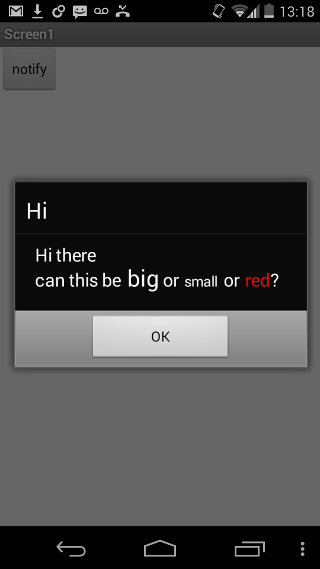
AI: Khả năng định dạng với thông báo (Notifier)
Chúng ta có thể sử dụng một số HTML cho các định dạng: Các tin nhắn trong hộp thoại (nhưng không phải là cảnh báo) có thể được định dạng bằng cách sử dụng các thẻ HTML sau đây: <b>, <big>, <blockquote>, <br>, <cite>, <dfn>, <div>, <em>, <small>, <strong>, <sub>, <sup>, <tt>, <u>. Bạn cũng có thể sử dụng thẻ chữ để xác định màu sắc, ví dụ, <font color="blue">. Một số tên màu có sẵn là aqua, đen, xanh, fuchsia, xanh lá cây, xám, vôi, màu nâu sẫm, hải quân, ô liu, tím, đỏ, bạc, teal, trắng, và màu vàng (aqua, black, blue, fuchsia, green, grey, lime, maroon, navy, olive, purple, red, silver, teal, white, and yellow)
Cảm ơn ví dụ của bạn Hal.
Monday, September 22, 2014
Thursday, September 11, 2014
AI: Cách copy và edit Screen name
Bước 1:
Bước 2:
Bước 3:
Bước 4:
Bước 5:
Bước 6:
Bước 7:
Bước 8:
Bước 9:
Bước 10:
Bước 2:
Bước 3:
Bước 4:
Bước 5:
Bước 6:
Bước 7:
Bước 8:
Bước 9:
Bước 10:
Subscribe to:
Comments (Atom)